
Adobe обновила руководство по печатному PDF к выпуску Creative Cloud 2027. Разбираем, как проверять исходник и производственный PDF перед передачей макета в типографию.
24 ноября Adobe опубликовала обновлённое руководство по PDF и выводу в печать для Creative Cloud 2027. Вместе с ним компания обновила материалы о совместимости Illustrator, Photoshop и InDesign. Это обновление документации, а не новый стандарт PDF и не требование срочно переходить на свежую версию программ. Для заказчика полиграфии новость полезна по другой причине: она напоминает об этапе, на котором файл чаще всего переходит из одних рук в другие. Дизайнер показывает макет заказчику, заказчик его утверждает, а специалист по допечатной подготовке получает файл, из которого нужно сделать тираж. Проблемы возникают, когда все трое думают, что смотрят один и тот же файл, а на деле передают друг другу разные версии.
Зачем кроме исходника нужен отдельный файл для печати
Исходник вёрстки предназначен для правок, а производственный PDF фиксирует то, что должно уйти в тираж. Если дизайнер собрал каталог в новой версии InDesign, а другой сотрудник открыл экспортированный файл IDML в старой, это ещё не значит, что результат полностью совпал с утверждённым. При переносе между версиями могут измениться переносы строк и расположение элементов. Одна лишняя строка на странице иногда сдвигает подпись к фотографии, а в плотном блоке часть текста может выйти за его пределы. Поэтому при передаче редактируемого файла сохраните и PDF для визуального сравнения. После открытия исходника в другой версии сравните результат с ним, особенно страницы с таблицами, сносками и плотным набором.
Если обновление касается одного номера телефона или одного артикула, всё равно пересоберите производственный PDF из исправленного исходника. Не подменяйте отдельную страницу файлом, экспортированным с другими параметрами, если замену не согласовали с типографией. У итогового файла должно быть однозначное имя: например, catalog-2026-v03-print.pdf. В письме или карточке задания назовите его единственной версией в печать. Если параллельно нужна копия для просмотра на телефоне, обозначьте её отдельно. Так заказчик сможет переслать лёгкую версию коллегам, а производственный файл не окажется в работе по ошибке.
PDF/X помогает договориться о файле, но не заменяет техзадание
Выгрузка Adobe PDF (Print) и настройки PDF/X дают контроль над подготовкой файла. Например, PDF/X-4 допускает сохранение прозрачностей, а параметр Output Intent описывает условия печати, для которых подготовлен PDF. Но наличие PDF/X в имени файла ничего не говорит о том, подходит ли он к конкретному заказу. Типография может запросить другой стандарт, определённый профиль, отдельный файл для печатной отделки или конкретную схему передачи полос. До экспорта лучше взять её параметры, а не выбирать профиль по названию бумаги наугад. Для работ в Олимпе начните со сверки с техническими требованиями к цифровой и офсетной печати.
Для баннеров и другой крупноформатной продукции сверяйтесь с отдельными требованиями к широкоформатной печати: правила подготовки листовой полиграфии не переносятся автоматически.

Отдельно отличайте обрезной размер от вылета и от безопасной зоны. Обрезной размер задаёт готовое изделие. Вылет продолжает фон за линию реза, чтобы на краю не появилась белая полоска. Безопасная зона, напротив, отодвигает номер телефона, цену или логотип внутрь, чтобы значимую деталь не задел рез. Это разные границы: добавленная пустая полоса за краем не станет рабочим вылетом, если цвет или фотография до неё не доходят. Для буклета ещё нужна согласованная раскладка сгибов: вводные по закрытому и раскрытому изделию не взаимозаменяемы.
Проверяйте финальный PDF, а не только документ в редакторе
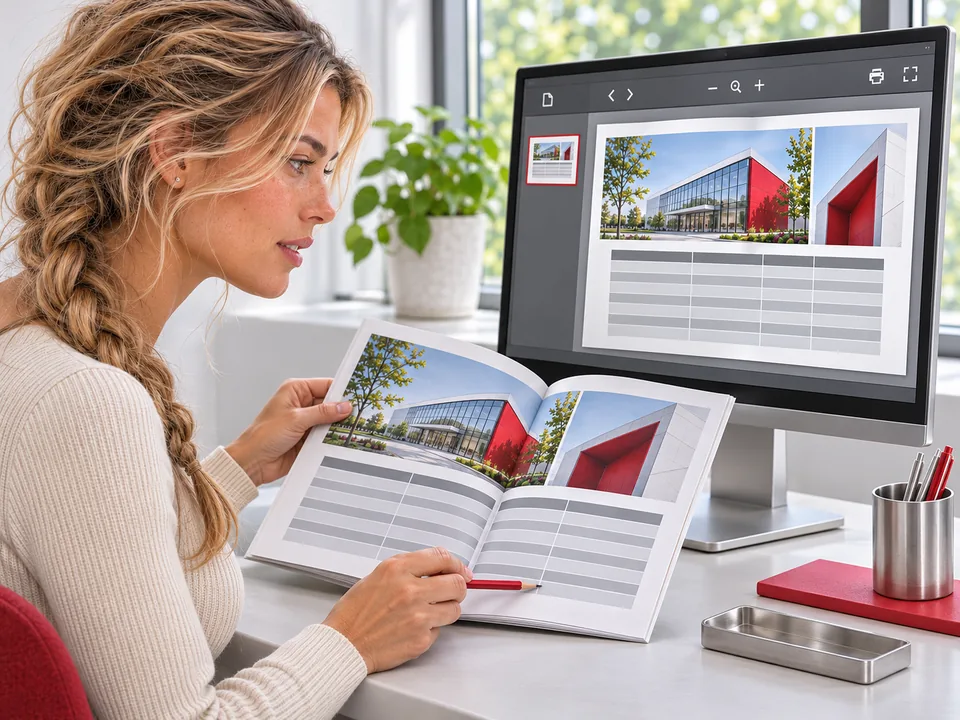
Перед экспортом проверьте в редакторе актуальность ссылок на изображения, шрифты и переполненные текстовые рамки. После экспорта откройте сам PDF и проверьте число и порядок страниц, обложку, оборот и границы готового изделия. Пролистайте не только первые полосы, но и типовые внутренние страницы. В каталоге особенно внимательно пройдитесь по таблицам с артикулами и последним строкам колонок: именно там хорошо заметно, если текст изменил положение после экспорта. Если важно сохранить оттенок логотипа, сначала согласуйте с типографией цветовой профиль и условия цветопробы. Экранный просмотр не обещает точного совпадения с печатью на выбранной бумаге.
На простом примере отличие видно особенно хорошо. Допустим, вы рассчитываете буклет для выставки: один файл показывает открытый разворот у дизайнера, а второй передаётся типографии как готовые стороны. Если в письме написано только «буклет А4», можно понять А4 как размер разворота или как размер сложенного изделия. Даже технически аккуратный PDF здесь не решает проблему. Запишите оба размера, число сгибов, тираж, бумагу и отделку в карточке заказа. Попросите сверить эти параметры со сторонами в финальном PDF до того, как он будет принят в работу. Если важен оттенок, отдельно зафиксируйте, по какому образцу принимаете цвет.
Полезный итог обновления Adobe не в том, чтобы всем выбрать один формат. Согласовывайте результат в одном файле, передавайте в производство одну названную версию и всегда сверяйте её с реальными требованиями заказа. Тогда не придётся выяснять после печати, видел ли подрядчик последнюю цену и почему границы на экране не совпали с готовым изделием.